2011年1月12日 星期三
優惠的故事讀本級數介紹
何嘉仁優惠的故事讀本級數介紹;以多元型態之故事情節提供兒童無限的想像空間與創造力,除了精采的情節外,書中亦納入相關的關鍵字、片語和有趣的練習活動,俾使能更有效地掌握故事。
The Night Parade 適合學習英語一年者;字數500
This is a story about a little boy called Thomas who just can't sleep. Luckily though, a rabbit, a fox, a hippo and a giraffe come in the form of some shadows to play with him.
Thomas 晚上一直都睡不著,幸好有兔子、狐狸、河馬和長頸鹿陪他玩遊戲,但是還些可愛的動物是從哪兒來的?
Kenny the Nice Troll 適合學習英語一年半者;字數1200
Kenny is a big, ugly troll, no one knows that he is nice on the inside. Can he hide his secret from the other students at Troll School?
Kenny 是一個醜陋的巨人。他綠皮膚上有黃色的小斑點,頭髮是紫色的﹒而且總是很凌亂。Kenny在巨人學校上學,所有的巨人學生們學習如何變得強壯、易怒又可怕。有一天, Kenny救了一位小精靈,他要照校規吃掉小精靈嗎?
Gregory's Wish 適合學習英語二年者;字數2000
When Gregory's father loses his job, he becomes sad all the time. His birthday is coming up, so Gregory decides to get him something special. Unfortunately, he does not have the money, so what can Gregory do?
Gregory的爸爸失業,心情不好,Gregory想買個生日禮物使爸爸高興起來,但他存的零用錢太少了,怎麼辦?
The Fairy Pictures 適合學習英語二年半者;字數2500
When Elsie and Frances take a picture of some fairies they make, a whole can of worms is opened. England's most famous writer, Sir Conan Doyle, hears about it and comes to see them. What happened then?
福爾摩斯探案的作者,著名的柯南道爾爵士居然被兩位年輕姑娘Elsie和Frances騙倒了,這可能嗎?發生了什麼事呢?
The Million Dollar Dare 適合學習英語三年者;字數3000
When Judd and Nicki are chosen for a million-dollar radio contest, their dreams have come true. But before the kids get their money, they have to face the dangers of Devil's Island.
一對兄妹正在收聽收音機--突然在億萬獎金幸運得主的抽獎名單上聽到自己的名字。但他們必須到偏遠的惡魔島通過「萬競技挑戰」,還一路上當然有許許多多的挑戰…..
2010年12月8日 星期三
台北市教育e週報
台北市教育e週報
身處科技進步與知識爆炸的年代,資訊科技可謂一秒千里,如何有效運用網路科技來達到知識交流及教學經驗分享之目標,是廿一世紀學校教育人員不可或缺的課題。
臺北市政府教育局為蒐集及彙整臺北市教育政策、教育新知、研習資訊、活動報導,並提供教學經驗分享園地,特別委託臺北市教師研習中心規劃出版「臺北市教育e週報」,以電子報方式提供臺北市學校教師及行政人員研閱。
為提供更多樣化服務,自本(96)年一月起臺北市教育e週報改換新版全新起跑,新版內容包括:
教育園丁的話:每一位教育夥伴都是教育園丁,歡迎大家來敘述園丁的話。
焦點新聞:本週教育熱門話題集錦、專訪等。
研習資訊:報導研習中心、各級學校與社教機構所辦理之研習資訊。
活動報導:報導各教育主管機關、社教機構、臺北市各級學校、教師會、家長會及民間社團等所辦理之活動。
教育新知:蒐集最新教育思潮、教育研究及教育議題等相關論述,及教育小百科等資訊。
教育政策:報導當前教育部、臺北市政府教育局及各縣市政府教育局之重要教育政策,或其重點工作。
教育劄記:報導教育局施政政策、及校園相關的教育議題或小品。
校園風情:連線臺北市各級學校,採訪校園風情。
分享園地:提供臺北市學校教師及行政人員分享教學心得。
教育輿論:報導當前教育相關輿論。
媒材天地:報導優質媒體教材的特色與應用。
全文檢索:提供讀者輸入欲搜尋的關鍵字,即可從本電子報資料庫內搜尋到相關的新聞資訊。
相關連結:連線教育類與非教育類電子報,供讀者參考閱覽使用。
身處科技進步與知識爆炸的年代,資訊科技可謂一秒千里,如何有效運用網路科技來達到知識交流及教學經驗分享之目標,是廿一世紀學校教育人員不可或缺的課題。
臺北市政府教育局為蒐集及彙整臺北市教育政策、教育新知、研習資訊、活動報導,並提供教學經驗分享園地,特別委託臺北市教師研習中心規劃出版「臺北市教育e週報」,以電子報方式提供臺北市學校教師及行政人員研閱。
為提供更多樣化服務,自本(96)年一月起臺北市教育e週報改換新版全新起跑,新版內容包括:
教育園丁的話:每一位教育夥伴都是教育園丁,歡迎大家來敘述園丁的話。
焦點新聞:本週教育熱門話題集錦、專訪等。
研習資訊:報導研習中心、各級學校與社教機構所辦理之研習資訊。
活動報導:報導各教育主管機關、社教機構、臺北市各級學校、教師會、家長會及民間社團等所辦理之活動。
教育新知:蒐集最新教育思潮、教育研究及教育議題等相關論述,及教育小百科等資訊。
教育政策:報導當前教育部、臺北市政府教育局及各縣市政府教育局之重要教育政策,或其重點工作。
教育劄記:報導教育局施政政策、及校園相關的教育議題或小品。
校園風情:連線臺北市各級學校,採訪校園風情。
分享園地:提供臺北市學校教師及行政人員分享教學心得。
教育輿論:報導當前教育相關輿論。
媒材天地:報導優質媒體教材的特色與應用。
全文檢索:提供讀者輸入欲搜尋的關鍵字,即可從本電子報資料庫內搜尋到相關的新聞資訊。
相關連結:連線教育類與非教育類電子報,供讀者參考閱覽使用。
2010年12月1日 星期三
國小英語字彙180
Word Smart Online 網站參酌目前教育部一綱多本政策下,小學階段所使用的英語教科書版本,加以交叉分析比對,取最常使用的180個單字作為設計基礎。
網站利用測驗編製軟體HOT POTATOES設計字母練習、單字練習、常用語詞、綜合練習等四大主題。
國小英語字彙180
國小180字彙Word檔
國小進階300字彙檢測
國小學測參考句型
國小300字詞表
網站利用測驗編製軟體HOT POTATOES設計字母練習、單字練習、常用語詞、綜合練習等四大主題。
國小英語字彙180
國小180字彙Word檔
國小進階300字彙檢測
國小學測參考句型
國小300字詞表
2010年11月29日 星期一
安徒生童話故事集
在十九世紀的文壇上,在百部文學名著的高峰中,要找到比安徒生更成熟、更精練的作家並不難,但是要找到比安徒生更具童心、更富詩意,同時為童話不遺餘力,傾四十年光陰、年年為童話存釀的文學巨擘,恐怕很難。
安徒生童話美麗又平易近人,好比是一條奔流的小溪,穿越名著百嶽,匯入人類精神及浩瀚文明底。目前展開在你面前的是一部當今世上最好、最齊全的中文譯本─《安徒生故事全集》,收錄了安徒生166篇童話(除了收錄全世界號稱最權威,最完整版本的164篇故事外,另收有兩篇譯者親自由安徒生的信件及手稿中發現的其他故事。),充分展現出丹麥文原著裡的濃厚詩情、豐富內涵、盎然生命、以及如詩般可朗讀的文字。不僅孩子們讀來受益非凡,大人們更可從中獲得不少甕藏啟示......因為,安徒生帶給我們的不只是童話,而是全人類有聲無聲的共鳴,我們稱它為「不朽」!
插畫
安徒生童話美麗又平易近人,好比是一條奔流的小溪,穿越名著百嶽,匯入人類精神及浩瀚文明底。目前展開在你面前的是一部當今世上最好、最齊全的中文譯本─《安徒生故事全集》,收錄了安徒生166篇童話(除了收錄全世界號稱最權威,最完整版本的164篇故事外,另收有兩篇譯者親自由安徒生的信件及手稿中發現的其他故事。),充分展現出丹麥文原著裡的濃厚詩情、豐富內涵、盎然生命、以及如詩般可朗讀的文字。不僅孩子們讀來受益非凡,大人們更可從中獲得不少甕藏啟示......因為,安徒生帶給我們的不只是童話,而是全人類有聲無聲的共鳴,我們稱它為「不朽」!
插畫
2010年11月20日 星期六
2010年11月19日 星期五
2010年11月4日 星期四
替Word文件設計目錄,工作更專業!
摘自:http://pcuser.pixnet.net/blog/post/25585082
在工作職場或學校作業中,常會用Word製作企畫書或報告文件,如果能再加一份目錄在前面讓人可以查閱,對於使用者來說將是更方便的事,老闆或客戶也會更加讚賞。只要你有在編輯文件時使用「標題」格式,那麼就可以使用Word內建的目錄功能輕鬆的完成添加目錄喔。
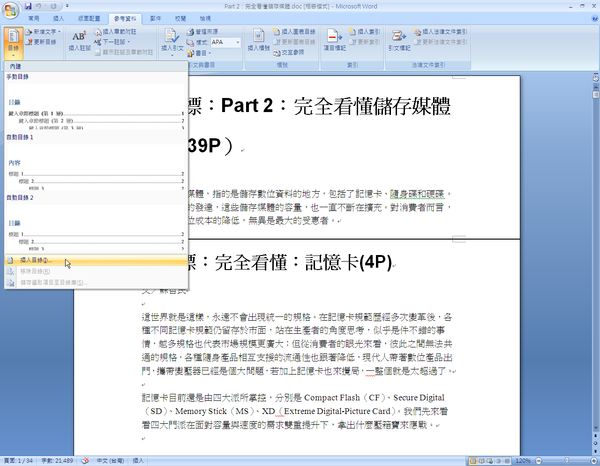
1.將文字輸入游標移到文件的最前面,然後依序點選【參考資料】索引標籤→「目錄」群組中的「目錄」按鈕,在下拉選單中點選【插入目錄】。
※NOTE:
目錄預設顯示的標題階層為「3」。按下鍵盤上的 + ,可以快速切換到文件的最前面。
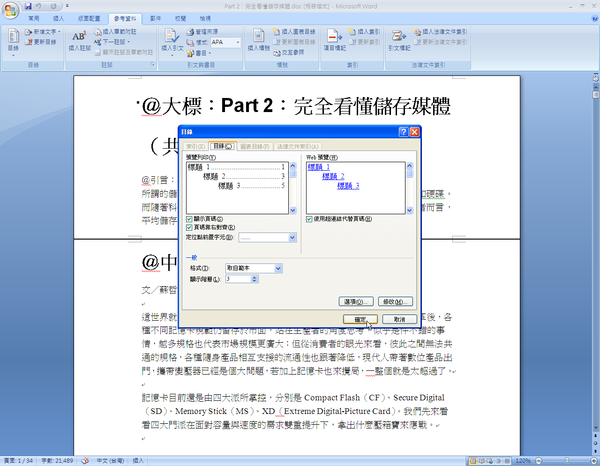
2.進入「目錄」對話盒後,在「格式」下拉選中點選【正式的】,然後在「顯示階層」中設定要製作的目錄階層,再按下〔確定〕。稍待片刻,就會自動產生這份文件的目錄了。
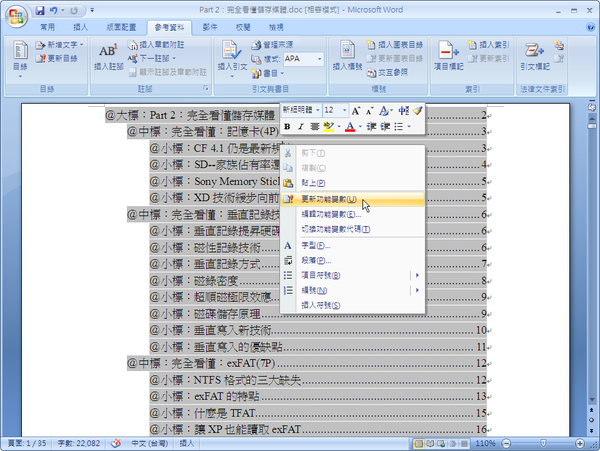
3.如果你之後想要修改你的目錄內容,不用在一筆一筆的修改,只要在目錄上按一下滑鼠右鍵,選擇【更改功能變數】。
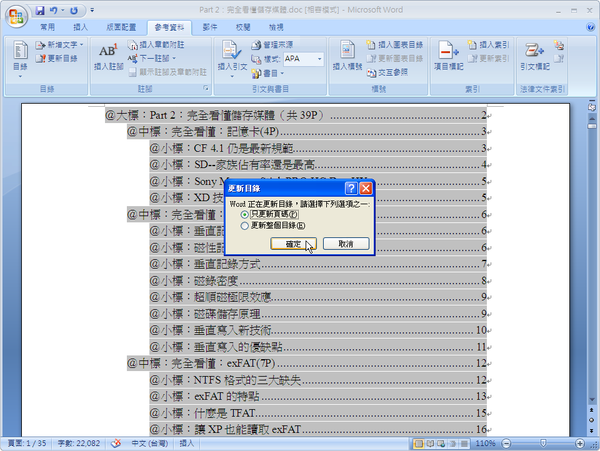
4.之後會出現「更新目錄」對話盒,你可以選擇是只要更新頁碼,還是更新全部的目錄內容,選擇之後按下〔確定〕就會自動將目錄更新了。
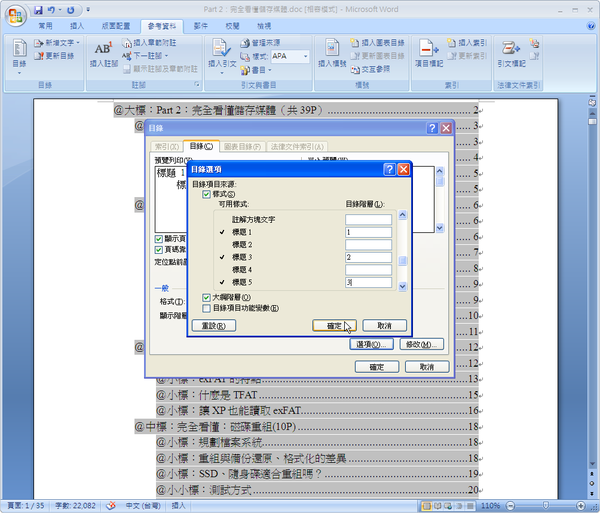
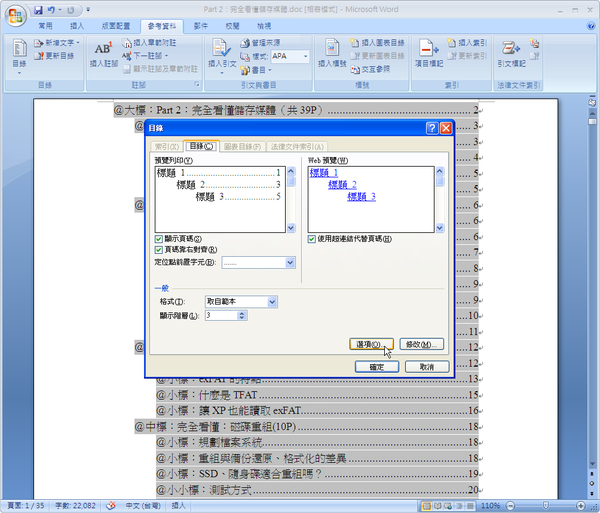
5.如果你想要列在目錄上的樣式跟預設的不同,你也可以自訂想要成現在目錄的內容,只要在「目錄」對話盒中按下〔選項〕。
6.接著在「可用樣式」中,你可以自己設定要顯示出來的標題層級,如此一來你的目錄將能更符合你的需求。
在工作職場或學校作業中,常會用Word製作企畫書或報告文件,如果能再加一份目錄在前面讓人可以查閱,對於使用者來說將是更方便的事,老闆或客戶也會更加讚賞。只要你有在編輯文件時使用「標題」格式,那麼就可以使用Word內建的目錄功能輕鬆的完成添加目錄喔。
1.將文字輸入游標移到文件的最前面,然後依序點選【參考資料】索引標籤→「目錄」群組中的「目錄」按鈕,在下拉選單中點選【插入目錄】。
※NOTE:
目錄預設顯示的標題階層為「3」。按下鍵盤上的 + ,可以快速切換到文件的最前面。
2.進入「目錄」對話盒後,在「格式」下拉選中點選【正式的】,然後在「顯示階層」中設定要製作的目錄階層,再按下〔確定〕。稍待片刻,就會自動產生這份文件的目錄了。
3.如果你之後想要修改你的目錄內容,不用在一筆一筆的修改,只要在目錄上按一下滑鼠右鍵,選擇【更改功能變數】。
4.之後會出現「更新目錄」對話盒,你可以選擇是只要更新頁碼,還是更新全部的目錄內容,選擇之後按下〔確定〕就會自動將目錄更新了。
5.如果你想要列在目錄上的樣式跟預設的不同,你也可以自訂想要成現在目錄的內容,只要在「目錄」對話盒中按下〔選項〕。
6.接著在「可用樣式」中,你可以自己設定要顯示出來的標題層級,如此一來你的目錄將能更符合你的需求。
訂閱:
文章 (Atom)